
Gestão comercial · Funil de propostas
Cada proposta sob controle, da primeira conversa ao fechamento.
O Funil de propostas reúne em uma tela o pipeline de oportunidades, a conversão entre etapas, as perdas por motivo e o desempenho de cada vendedor e equipe.
Três visões do mesmo funil: Pipeline, Funil de Propostas e Rankings.
01Pipeline
Todas as oportunidades, etapa por etapa.
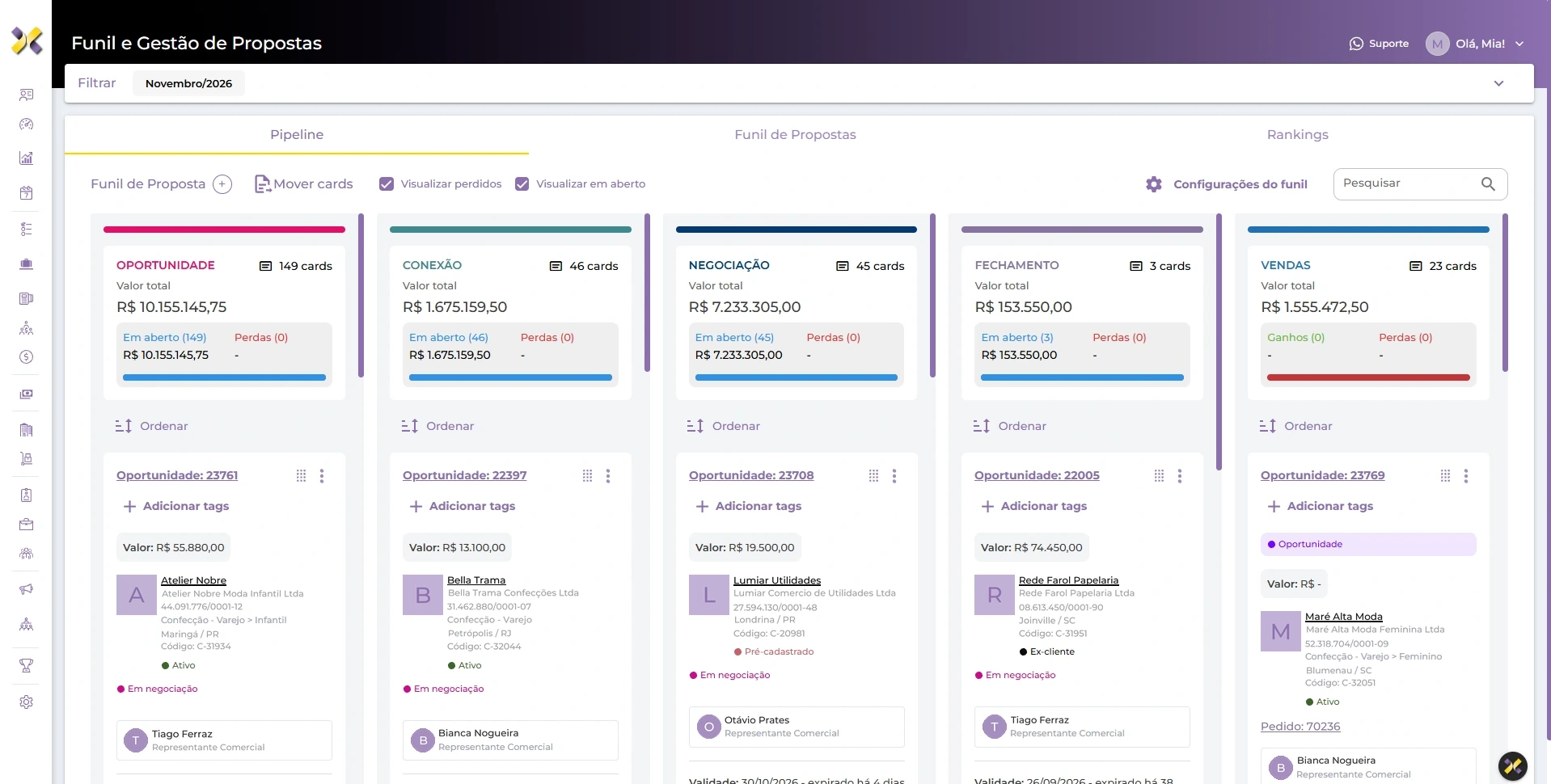
Na aba Pipeline cada oportunidade, ou negócio, é um cartão que avança pelas etapas do seu processo. O gestor vê o que está parado, o que vence e quanto vale cada etapa.
- 1Uma coluna por etapa. Cada etapa da negociação vira uma coluna, com a sua cor, e as oportunidades andam da primeira à última.
- 2O resumo da etapa no topo. Quantos cartões há, o valor total e quanto disso está em aberto ou foi perdido, com a barra de progresso.
- 3Tudo da oportunidade no cartão. Número, tags, valor, o cliente com razão social, CNPJ, segmento, cidade e código do ERP, o status da negociação e o vendedor.
- A validade sempre à vista. Cada proposta mostra até quando vale e quantos dias faltam, ou há quantos dias expirou.
- Controles do quadro. Mova cartões em lote, mostre ou esconda perdidos e em aberto, ordene cada coluna e pesquise por cliente ou oportunidade.
- Etapas do seu jeito. Em Configurações do funil você define as etapas do seu processo.
02Funil de Propostas
Onde o funil converte e onde ele perde.
A aba Funil de Propostas transforma o pipeline em números: a conversão de cada etapa, as perdas por motivo e o resultado do período.
- Conversão entre etapas. O funil mostra quantas oportunidades chegaram a cada etapa, em quantidade ou em valor, e a conversão de uma para a outra.
- Por que as vendas se perdem. As oportunidades perdidas aparecem pelo motivo que a equipe registrou, do mais frequente ao menos, com quantidade e percentual.
- Os números do período. Total de oportunidades, em aberto, negócios fechados e negociações perdidas, em número e em valor, com o peso de cada um.
- Filtro por período. Escolha o mês no filtro e o funil, os motivos e os indicadores se recalculam.

03Rankings
Quem vende, quanto e para quem.
A aba Rankings compara vendedores, equipes e clientes pelo valor e pelo número de propostas: totais, em aberto, perdidas e ganhas.
- Por vendedor. Valor e número de propostas de cada vendedor, separados em total, em aberto, perdido e ganho.
- Por equipe de atendimento. A mesma leitura somando as equipes, com o número de integrantes de cada uma.
- Por cliente. Os clientes com mais propostas fechadas e onde mais se perdeu, para saber onde insistir e onde rever a abordagem.
Desenho dos funis
Um funil para cada processo.
O administrador monta cada funil do jeito que o processo comercial funciona, e o time trabalha dentro dele.
- 1Separe os processos.
Pré-vendas, vendas, recompra ou atendimento por canal: cada processo ganha o seu funil, na mesma empresa.
- 2Defina o objetivo.
Reunião, envio de qualificados ou venda. O objetivo orienta como o atendimento é preparado.
- 3Desenhe as etapas.
Escolha os nomes, a sequência e a quantidade de colunas. Para um processo parecido, duplique um funil pronto.
- 4Compartilhe a estrutura.
Operações selecionadas usam as mesmas etapas, e cada uma mantém os seus negócios separados.
Quadro, lista e lote
Cartões para acompanhar, lista para comparar.
Os mesmos negócios em duas visões. Você escolhe o que aparece e age em vários de uma vez.
- Quadro ou lista. Cartões para acompanhar as etapas. Lista para comparar os negócios coluna a coluna.
- A visão do seu jeito. Escolha os campos do cartão, as colunas da lista, a ordem e a largura, e use a busca e a ordenação disponíveis.
- Tudo do negócio junto. Contato, responsável, etapa, situação, valor, etiquetas, as informações comerciais e os campos personalizados definidos na implantação.
- Mover sem retrabalho. Mude a etapa ou o funil, troque o responsável, registre o ganho ou a perda e associe uma tarefa com a próxima ação.
- Ações em lote. Selecione negócios na lista para mudar o destino ou a prioridade, ou marcar a perda com o motivo, conforme as suas permissões.
- Exportar o que importa. Exporte só os selecionados ou todos os resultados do filtro. Em listas com várias páginas, escolha a segunda opção para levar tudo.
- Negócio parado à vista. Quando o prazo na etapa passa, o cartão ganha destaque para o time agir.
Cartões para acompanhar as etapas. O negócio parado ganha destaque quando o prazo na etapa passa.
Lista para comparar coluna a coluna. Selecione negócios e aja em lote, conforme as suas permissões.
Passagem para vendas
Da qualificação à venda, sem perder o fio.
O lead começa no funil de pré-vendas e segue para o funil de vendas quando está qualificado, com tudo o que já foi coletado.
- Entrada e qualificação. O lead entra no funil de pré-vendas e a equipe coleta as informações iniciais.
- A passagem. Com o lead qualificado, quem tem autorização faz a passagem para a etapa e o funil de vendas definidos na configuração. Se o processo pedir, o trabalho de pré-vendas pode terminar no próprio funil.
- Negociação comercial. O vendedor abre o negócio com o contato, a conversa e o histórico, sem recomeçar do zero.
- A próxima ação. Uma tarefa fica associada à negociação e mostra o que fazer em seguida.
Filtros salvos
A visão de que você precisa, salva para usar de novo.
Combine critérios, salve com um nome e abra de novo quando quiser. Os critérios disponíveis variam conforme a tela.
- Quem cuida do negócio. Responsável atual ou anterior e troca de responsável, para achar o que mudou de mãos.
- Etapa, situação, valor e mais. Etiquetas, negócios perdidos, a localização, a data da última atividade e os campos personalizados da implantação.
- O operador certo. Contém, igual, diferente, maior, menor, intervalo, vazio ou preenchido, conforme o tipo do dado. Datas exatas ou relativas, como hoje e últimos sete dias.
- Todas ou pelo menos uma. Agrupe condições que precisam valer juntas ou aceite qualquer uma delas.
- Com nome, para usar de novo. Salve visões como “Meus orçamentos sem retorno” ou “Lojas de Santa Catarina com interesse em reposição”.
- Privado ou compartilhado. Nas telas que permitem, guarde o filtro só para você ou compartilhe com o time, e marque os favoritos.
Novo filtro
8 negócios valem as três condições37 negócios valem pelo menos uma
Bom saber
Para mudar o processo sem perder o histórico.
- Retirar um funil.
Você escolhe o destino dos negócios: arquivar ou migrar para outro funil. Quando aplicável, há recuperação assistida.
- Revise IA e automações.
Ao reorganizar etapas ou retirar um funil, revise as referências de IA e de automação ligadas a ele.
- Destaque não é ação.
O negócio parado ganha destaque na tela. Enviar mensagem ou trocar o responsável fica a cargo de uma automação configurada.
- Cada pessoa vê o que pode.
O acesso aos funis e quem pode fazer a passagem para vendas seguem as permissões de cada pessoa.
Funil de propostas
Veja cada proposta do seu funil.
Numa demonstração sem compromisso mostramos o Funil de propostas com o seu processo comercial.